Comment exporter le GPX de votre sortie
Montre, compteur ou appli, chacun enregistre votre sortie et rend le fichier à sa façon. Les voici un par un, puis comment mettre le fichier sur votre téléphone et l’ouvrir dans Adret.
Qu’est-ce qu’un fichier GPX, FIT ou TCX ?
Trois façons de noter la même chose : une liste de points, chacun avec une position, une altitude et une heure. Le GPX est celle en texte clair, que tous les GPS et toutes les applis savent écrire ; le FIT est la version compacte, celle dans laquelle la plupart des compteurs enregistrent avant toute conversion ; le TCX est l’ancien format de Garmin, que certaines applis exportent encore. Adret lit les trois, et une sortie pèse en général de 50 Ko à quelques centaines.
Comment exporter un GPX depuis Strava ?
Depuis le site, pas depuis l’appli : l’appli ne propose pas d’export.
- Ouvrez l’activité sur strava.com.
- Dans le menu des trois points à côté, choisissez « Exporter le GPX ».
- Si l’activité a été importée depuis un fichier au lieu d’être enregistrée par Strava, vous verrez « Exporter l’original » : cela vous rend le fichier écrit par votre appareil, un .gpx ou un .fit, et les deux conviennent ici.
Comment exporter un GPX depuis une Garmin ?
Depuis Garmin Connect dans un navigateur : l’appli mobile n’exporte rien du tout.
- Ouvrez l’activité sur connect.garmin.com.
- Dans le menu en haut à droite, la roue dentée ou les trois points selon la version, choisissez « Exporter au format GPX ».
Comment exporter un GPX depuis komoot ?
Depuis komoot.com ou depuis l’appli.
- Ouvrez le Tour.
- Utilisez le téléchargement, la flèche ou le menu « … ».
- Choisissez GPX.
Comment exporter un GPX depuis Visorando ?
Deux fichiers différents cohabitent sur Visorando, et un seul est votre sortie.
- La fiche d’une randonnée publiée propose « Télécharger la trace GPS » : c’est le parcours tel que son auteur l’a tracé, et il faut être connecté ; un compte gratuit suffit.
- Ce que vous avez enregistré vous-même se trouve ailleurs : ouvrez la sortie dans vos randonnées, dans l’appli, puis servez-vous du partage ou de l’export et choisissez GPX.
Comment exporter un GPX depuis une Suunto ?
Depuis l’appli.
- Ouvrez la séance.
- Touchez le menu « … » ou le partage.
- Choisissez Exporter, puis GPX.
Comment exporter un GPX depuis une COROS ?
Depuis un navigateur plutôt que depuis l’appli.
- Connectez-vous sur t.coros.com.
- Ouvrez l’activité.
- Dans le menu des trois points en haut à droite, demandez l’export en GPX.
Comment exporter un GPX depuis une Polar ?
Depuis Polar Flow dans un navigateur.
- Ouvrez flow.polar.com.
- Allez dans le Journal et ouvrez la séance.
- Servez-vous du menu Exporter en haut à droite et choisissez GPX.
Comment récupérer un fichier depuis un Wahoo ELEMNT ?
Un ELEMNT enregistre du .fit, qu’Adret lit : il n’y a donc rien à convertir.
- Branchez le compteur sur un ordinateur.
- Les sorties sont dans sa mémoire, en .fit, la plus récente en dernier.
Comment exporter un GPX depuis WorkOutDoors ?
WorkOutDoors écrit du GPX nativement, ce qui en fait l’un des plus simples.
- Ouvrez la séance dans l’appli iPhone.
- Utilisez l’export, puis choisissez GPX.
Comment exporter un GPX depuis Apple Santé ?
Sur iPhone, vous n’avez pas à le faire : l’application Adret lit Santé directement.
- Touchez +, puis choisissez Apple Santé.
- Autorisez-la quand iOS le demande.
- Choisissez l’exercice : il n’y a ni fichier ni export entre les deux.
Mon appli n’est pas dans la liste.
À peu près tout ce qui enregistre un parcours sait écrire un GPX, un FIT ou un TCX, et cela s’appelle presque toujours Exporter, Partager ou Télécharger, sur l’activité elle-même. Les trois conviennent. Si vous ne trouvez pas, écrivez-nous : on cherchera, et on l’ajoutera ici.
Le fichier est sur mon ordinateur. Comment le mettre sur mon téléphone ?
Comme vous vous enverriez une photo :
- AirDrop, d’un Mac vers un iPhone.
- Un e-mail à votre propre adresse, avec le fichier en pièce jointe.
- Un espace de stockage en ligne : iCloud Drive, Google Drive, Dropbox.
Ensuite, l’affiche.
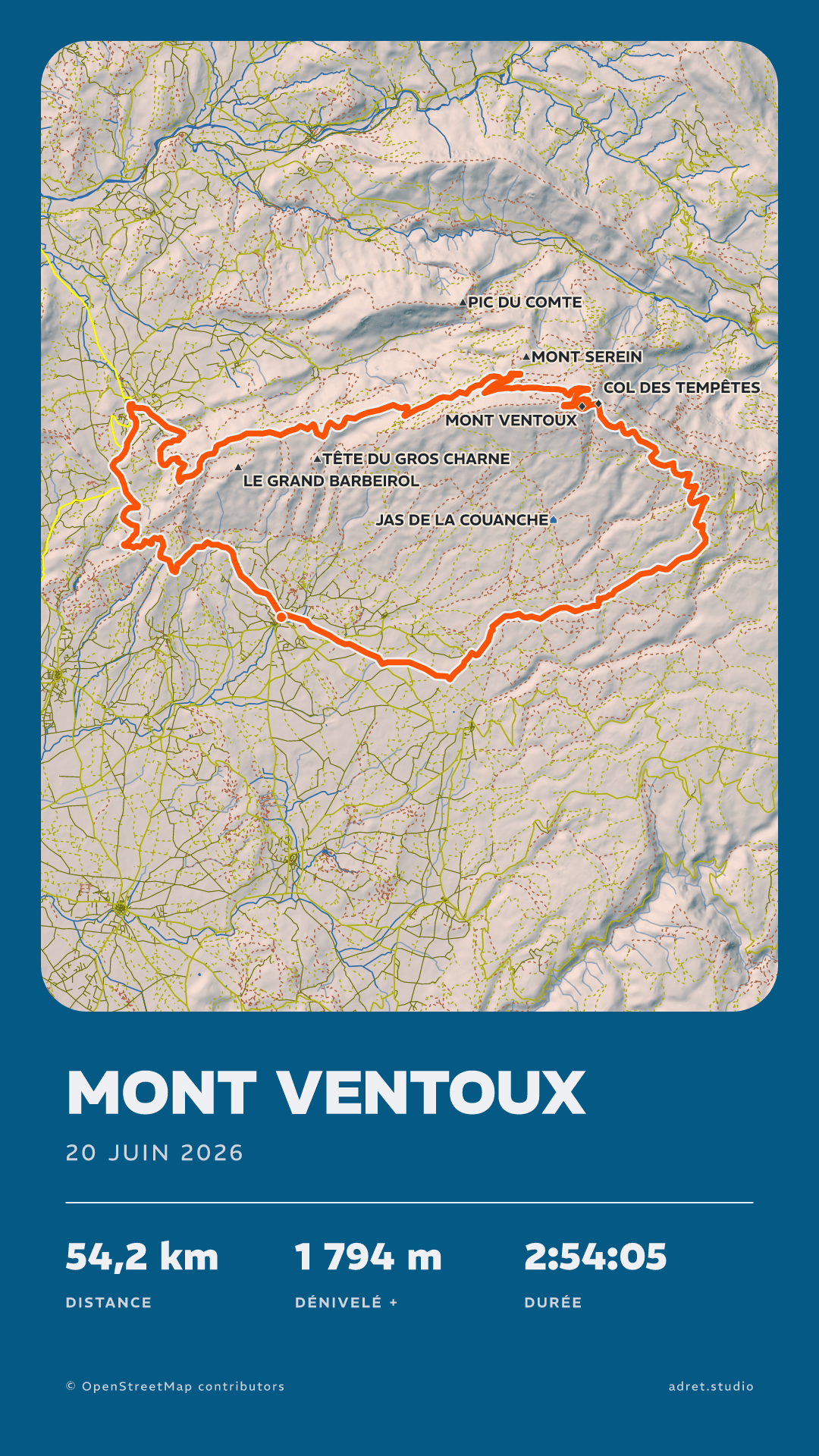
Ouvrez le fichier dans Adret, et votre sortie devient une affiche : votre trace, vos stats, votre nom dessus. Gratuit pour commencer, sans compte, sans filigrane.


Sur un ordinateur ? Scannez pour ouvrir Adret sur votre téléphone.